作者:三郎老师
premiere的标记可以变成范围标记(又叫区域标记),现在用的已经很少了,但是在某些特殊情形还是比较有用的,比如当注释使用,如下图所示;
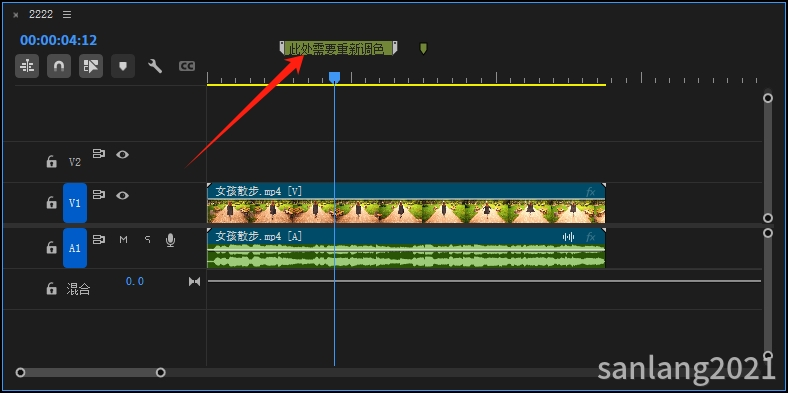
下面三郎老师就教大家添加范围标记的3种方法!不管使用哪种方法,我们都要事先添加单独的标记!
我们先以序列标记(添加在轨道上方的标记;而添加在素材里的标记叫剪辑标记,或者叫素材标记)为例给大家介绍!
方法一,添加标记后按住Alt键拖拽
我们先在轨道上方添加标记,添加之后把鼠标移动到标记的上方,然后按住Alt键,接着向左或者向右拖拽就可以变成范围标记!
接着双击这个标记,在“标记”对话框的“注释”中输入说明性文字,见放大二中的图!
在节目监视器窗口中操作相同!
方法二,编辑标记中修改持续时间
我们添加标记之后直接用鼠标快速双击这个标记,就可以打开“标记”对话框,然后修改“持续时间”,接着在“注释”中输入相应的说明性文字,如下图所示;
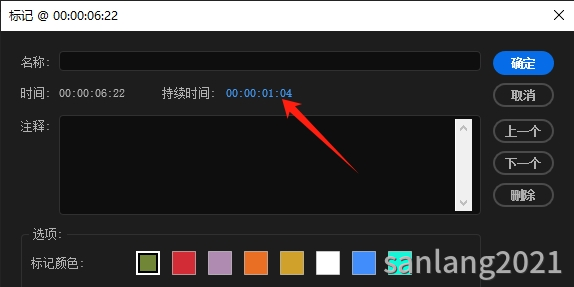
最后单击右上角的【确定】!
方法三,标记面板中修改入点和出点时间
添加标记之后把“标记”面板显示出来,接着修改某一个或几个标记的入点和出点,如下图所示;
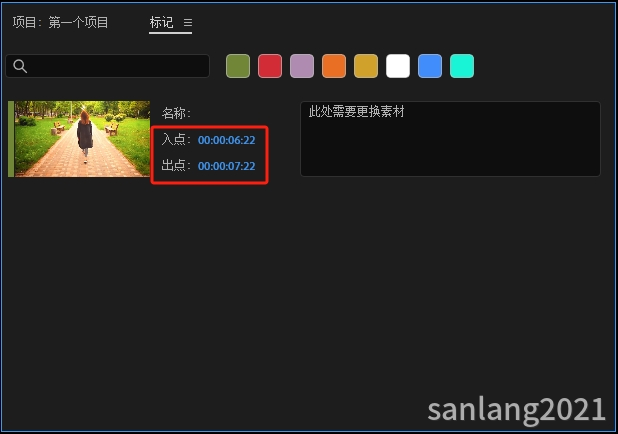
修改之后就变成了范围标记,然后在后面的文本框中输入相应的说明性文字!
对于非范围标记(也就是节点标记)也可以添加说明性文字,添加的方法同上,当我们把鼠标移动到某一个标记上之后就会显示出来,如下图所示;
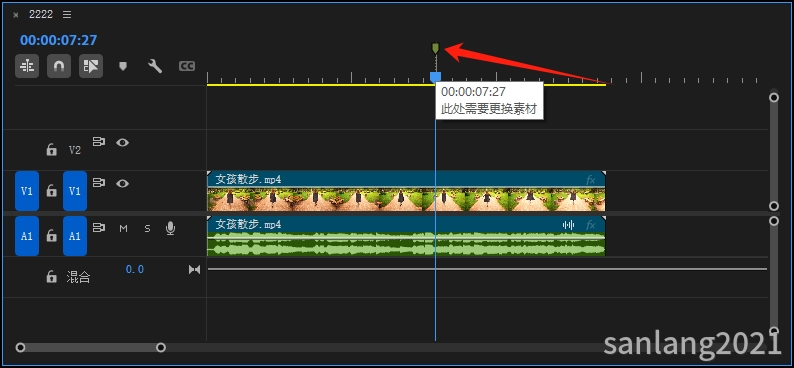
对于素材上添加的标记,只能在源监视器中变更为范围标记!
范围标记也可以变更回节点标记,用鼠标直接把左右两侧的任何一个标记拖拽到一起就可以了,或者把“标记”对话框中的“持续时间”修改为零;或者在“标记面板中”把入点和出点的时间更改相同!
以上就是三郎老师给大家介绍的“premiere范围标记”相关知识,希望对你学习pr有所帮助!
操作pr遇到问题,欢迎咨询我,我的微信:sanlang2021;老师的一句话可能解决你几小时解决不了的问题!
或付费29元进老师的指导群,实时获得老师在线咨询指导!
三郎老师制作了2套pr精品付费教程,三郎出品,必属精品!点击下图购买;

premiere基础篇教程

三郎老师还录制了剪映专业版、会声会影、傻丫头字幕精灵、audition、camtasia、edius等视频教程,三郎出品,必属精品!
同时欢迎关注我的微信公众号:三郎会声会影,及时收到更新的知识点!
知识有价,时间无价!
码字不易,且看且珍惜,谢谢!
 关注微信公众号