作者:三郎老师
本篇文章三郎老师给大家介绍剪映专业版背景填充里的“颜色”相关的知识!
使用剪映背景填充的“颜色”功能,既可以使用软件预设的颜色,也可以自定义颜色,包括输入颜色的16进制代码以及RGB颜色值,还可以从画面中吸取颜色作为背景填充,也可以把吸取的颜色保存为预设,留待以后使用!
下面老师一一为大家介绍!
步骤一,单击选中主轨道中需要添加背景填充的素材!
步骤二,在“属性调节”面板的“画面 > 基础”最下方找到“背景填充”并勾选启用,在下拉菜单中选择“颜色”;
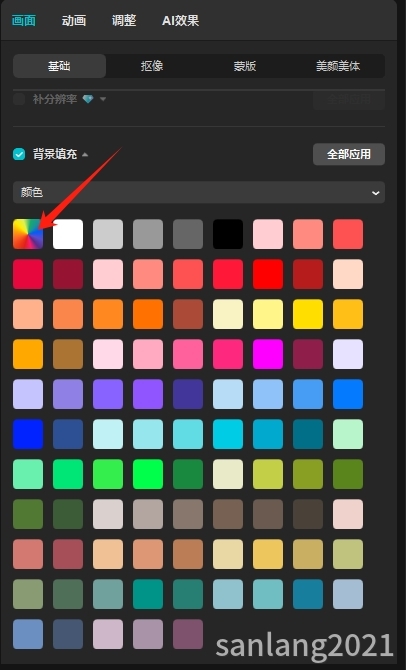
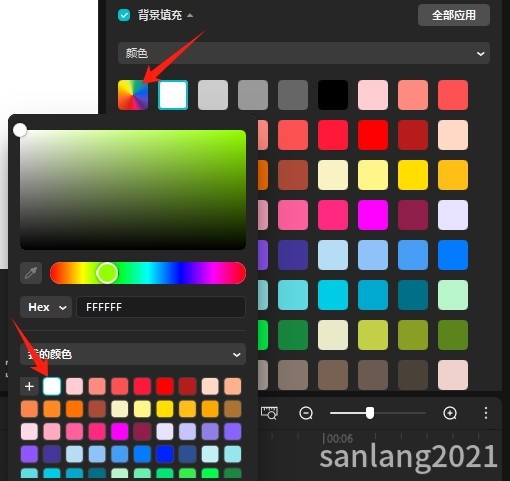
步骤三,如果预设的颜色有你想要的,直接单击相应的颜色色块;如果一想要的,单击第一个自定义颜色色块,如下图所示;
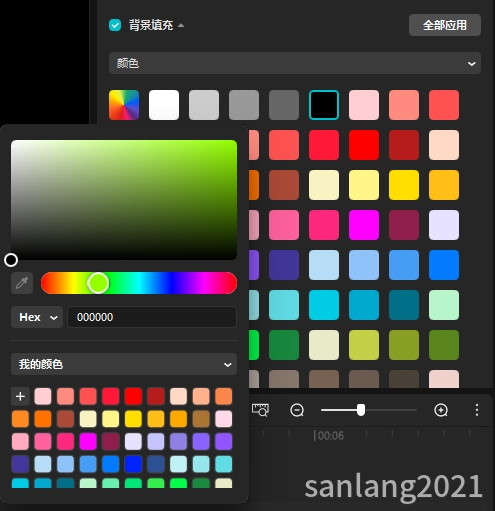
步骤四,如果你知道你要的颜色的16进制代码或者RGB颜色值,可以直接输入,也可以拖拽颜色滑块选取想要使用的颜色,如下图所示;
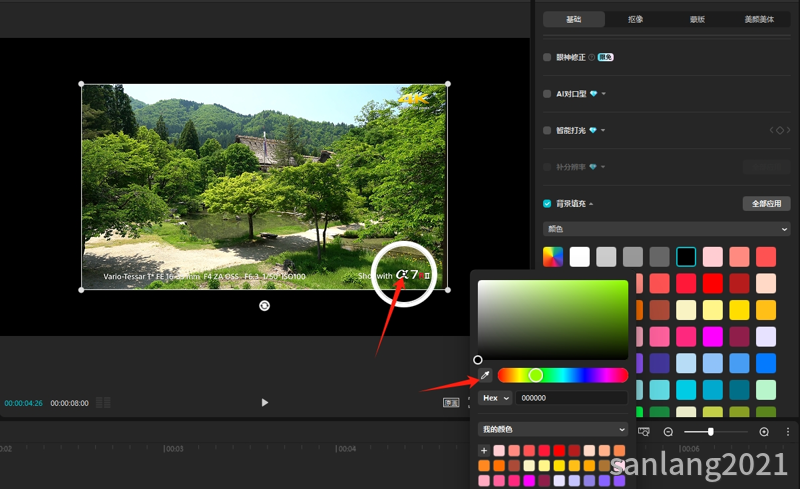
也可以单击“小吸管”,然后移动鼠标到播放器中吸取想要使用的颜色,如下图所示;
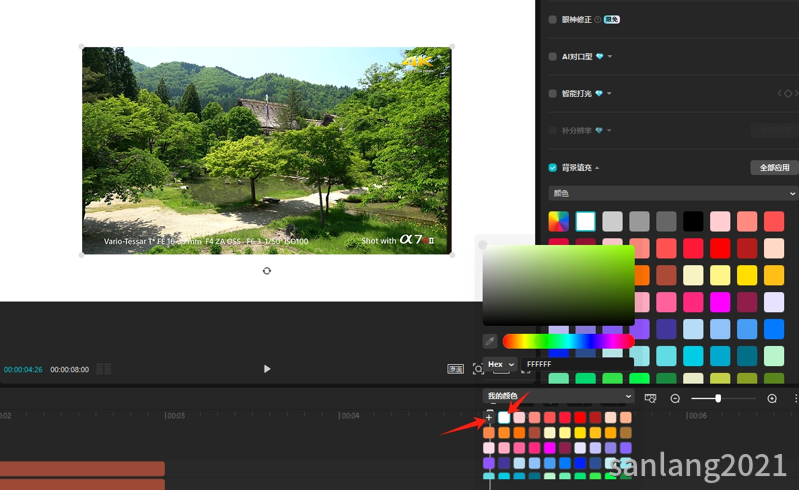
单击之后就可以把背景的颜色换成吸取的颜色,如果想把吸取的颜色保存的预设中,可以单击“+”号,就可以把这个颜色添加到预设中,如下图所示;
步骤五,如果下次还想使用这个自己添加的颜色预设,先单击第一个自定义颜色色块,接着单击上次保存的这个预设颜色就可以了,如下图所示;
是不是很简单!
特别说明2点;
(1)只有主轨道里的素材才可以使用“背景填充”功能!
(2)播放器中的素材不要全屏显示,一定要缩小才能看到背景填充的效果;如果素材全屏的话,填充的背景颜色就被素材遮挡住了,我们看不到!
以上就是三郎老师给大家分享的“剪映专业版背景填充的颜色自定义保存为预设”相关知识,希望对你学习剪映有所帮助!
操作剪映遇到问题欢迎咨询我,我的微信:sanlang2021,我会持续分享和更新剪映相关的知识,老师的一句话可能解决你几小时解决不了的问题!
或付费29元进老师的指导群,实时获得老师在线咨询指导!
加我时备注“剪映关键帧”,免费送关键帧教程!
三郎老师制作了3套剪映专业版高清视频课程,单击下图购买,三郎出品,必属精品!

剪映专业版基础篇课程

剪映专业版案例篇视频课程

剪映专业版关键帧课程
老师还制作了2套手机版剪映高清视频课程,单击下图购买!

剪映app基础篇视频课程

剪映app案例篇视频课程
三郎老师还录制了豆包Ai、即梦Ai、可灵Ai、Premiere、Audition、camtasia、傻丫头字幕精灵、会声会影、Edius等视频教程,提供音视频一体化解决方法!
如果我的文章对您有帮助,请分享给更多有需要的小伙伴!
同时欢迎打赏,为知识付费!
码字不易,且看且珍惜,谢谢!
 关注微信公众号