作者:三郎老师
手机版剪映特效既可以添加在轨道里,也可以添加在素材里,下面三郎老师就教大家如何把特效加在素材里,操作步骤如下;
步骤一,选中要添加特效的素材,主轨道和画中画轨道中的素材都可以,然后点下方菜单中的【特效】,如下图所示;
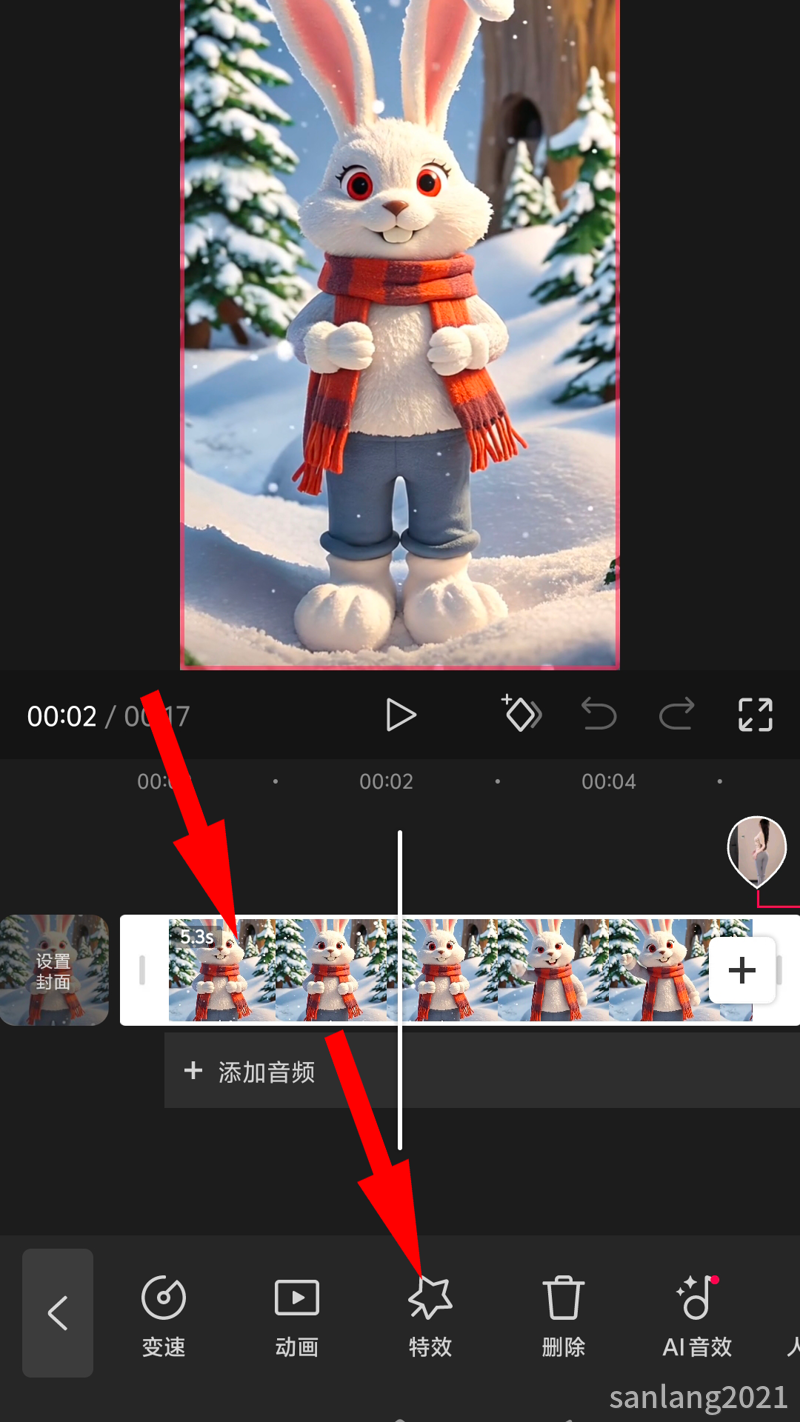
步骤二,根据需要选择使用画面特效、人物特效或Ai特效,三郎老师使用画面特效,如下图所示;
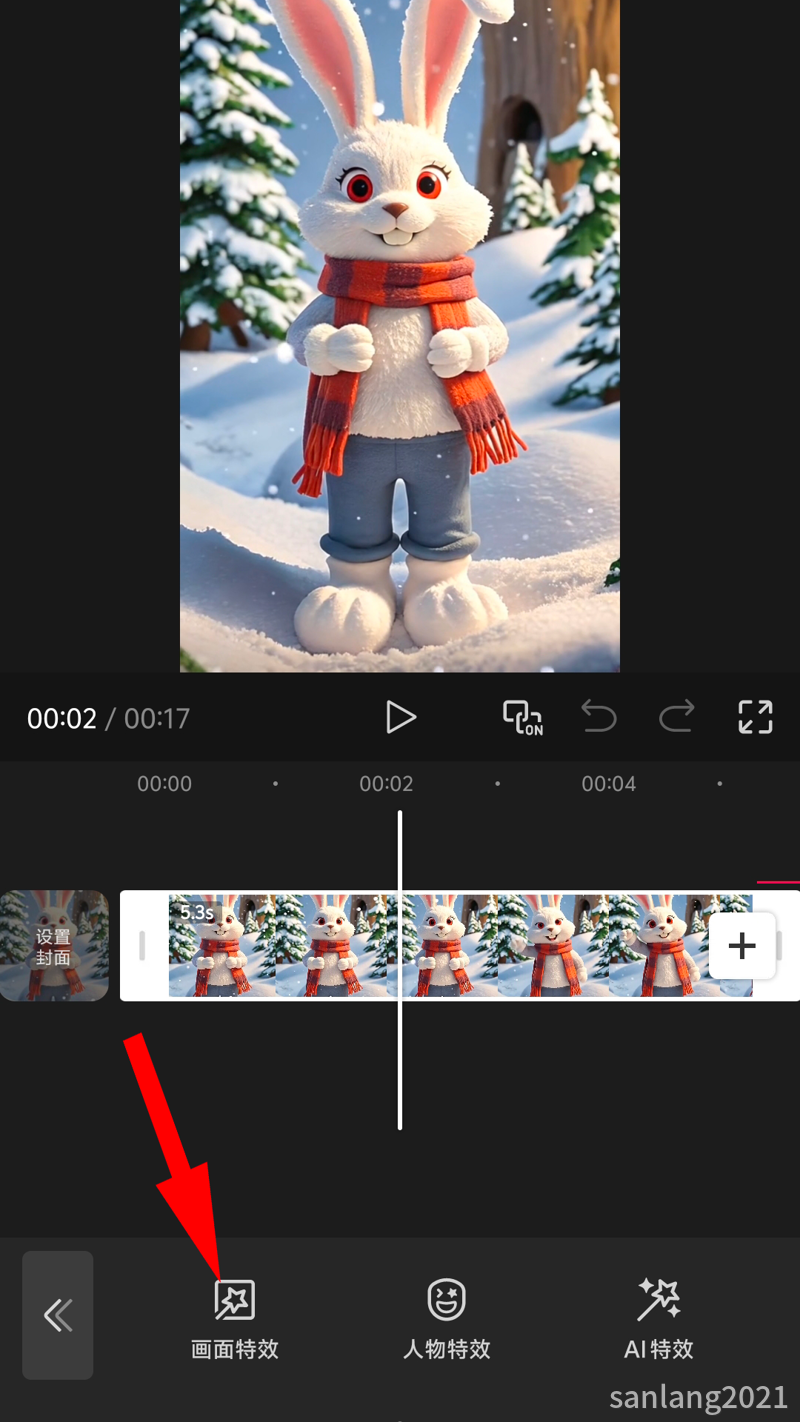
画面特效:是对画面添加特效!
人物特效:画面中必须要有人物,是对画面中的人物添加相应的效果;
AI特效:制作不同的画面风格!
步骤三,点某一个特效,然后点【调整参数】,如下图所示;
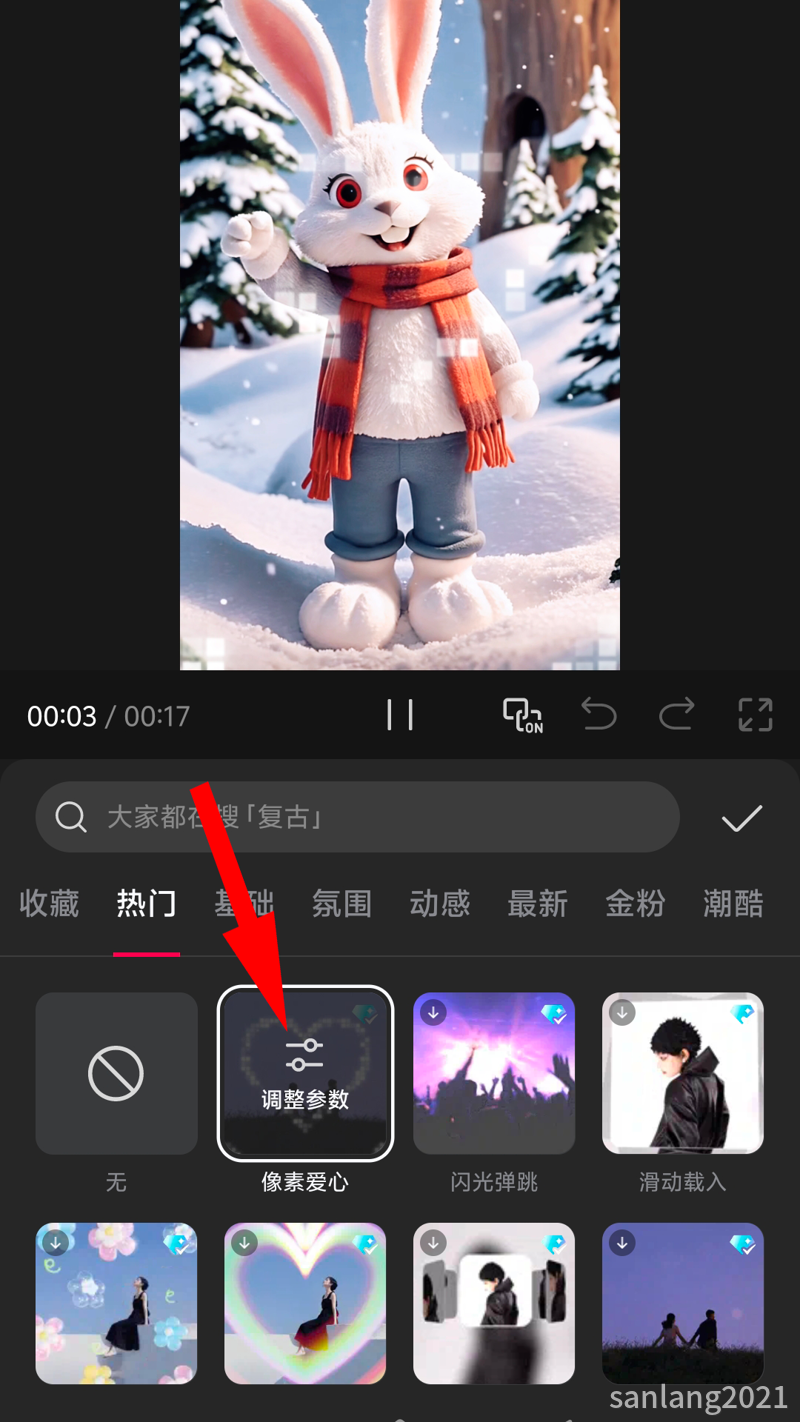
调整参数可以在添加特效的时候设置,也可以事后设置!
步骤四,调整特效的参数,调整完成之后点对勾,如下图所示;
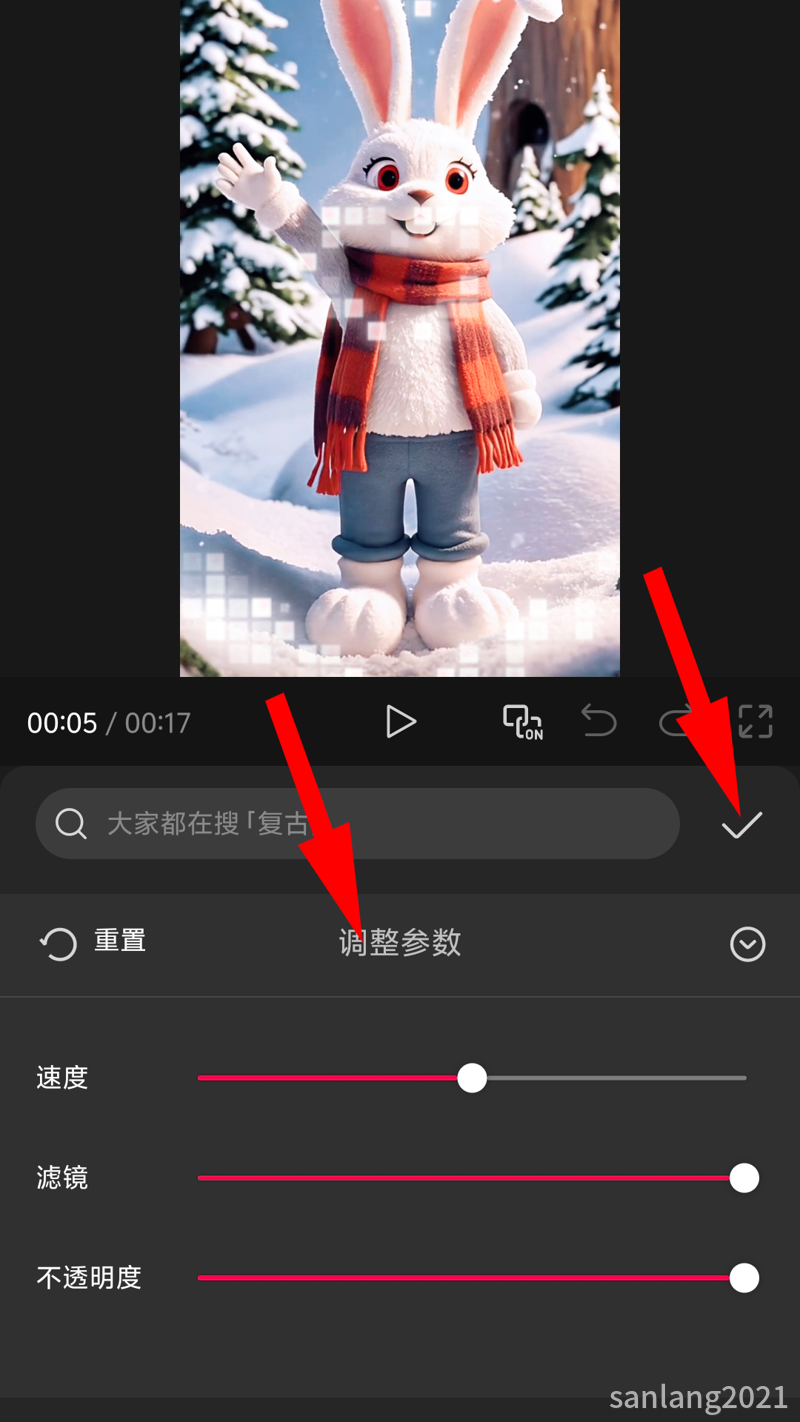
不同的特效,参数有可能不同!
是不是很简单!
思考题,一个素材可以添加多个特效吗?欢迎一起讨论!
对于添加在素材里的特效,只对这一个素材有影响,不可以延长和缩短,也不能作用于全局!
以上就是三郎老师给大家介绍的“手机剪映特效添加在素材里”相关知识,希望对你学习剪映有所帮助!
操作剪映遇到问题欢迎咨询我,我的微信:sanlang2021,我会持续分享和更新剪映相关的知识,老师的一句话可能解决你几小时解决不了的问题!
或付费29元进老师的指导群,实时获得老师在线咨询指导!
加我时备注“剪映关键帧”,免费送关键帧教程!
老师制作了2套手机版剪映高清视频课程,单击下图购买,三郎出品,必属精品!

剪映app基础篇视频课程

剪映app案例篇视频课程
三郎老师还制作了3套剪映专业版高清视频课程,单击下图购买!

剪映专业版基础篇课程

剪映专业版案例篇视频课程

剪映专业版关键帧课程
推荐阅读:手机版剪映特效轨道不见了如何再次显示出来
三郎老师还录制了豆包Ai、即梦Ai、可灵Ai、Premiere、Audition、camtasia、傻丫头字幕精灵、会声会影、Edius等视频教程,提供音视频一体化解决方法!
如果我的文章对您有帮助,请分享给更多有需要的小伙伴!
同时欢迎打赏,为知识付费!
码字不易,且看且珍惜,谢谢!
 关注微信公众号