作者:三郎老师
大家好,我是三郎老师,持续给大家分享和更新剪映相关的知识!
本篇文章老师给大家分享剪映专业版滚动编辑功能!在剪映中,目前还没有名称,也没有这个功能上线的通知。因为在pr中这个功能叫滚动编辑工具,所以老师在剪映中,也把它叫做滚动编辑工具!
它的作用是调整相邻素材的显示时长,相邻的2个素材的显示时长是此消彼长的关系,总的时长不发生变化。
接下来老师分别以文字、图片和视频为例,给大家介绍!
一,文字
这里的文字,指的是字幕,而且是剪映识别的字幕,或者导入的字幕,通过“默认文本”添加的文字不可以使用此功能!
剪映滚动编辑工具的使用前提条件是不要选中这2个相邻素材中的任何一个,素材一定要相邻,且没有空隙!
把鼠标移动到2个字幕之间,鼠标的样式就会发生变化,而且2个素材之间会变成青色,如下图所示;
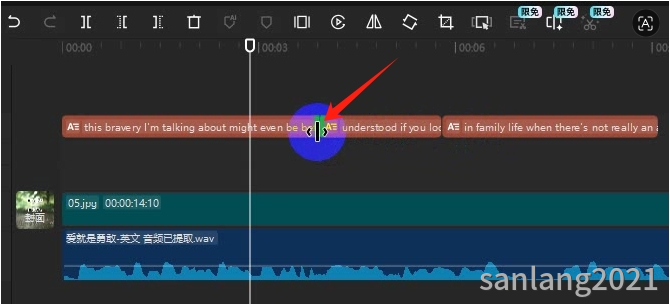
接着按住鼠标左键不放,左右拖拽移动,就可以改变这2个字幕的显示时长,如下图所示;
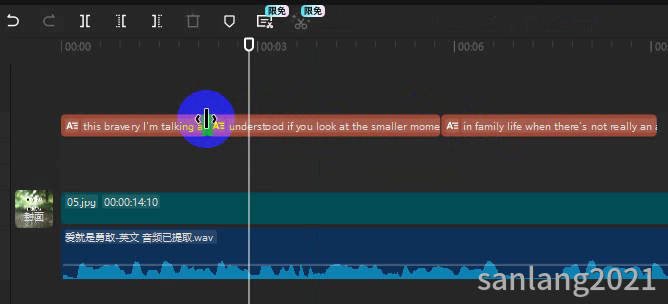
这2个相邻字幕的显示时长是此消彼长的关系,但是总的时长不发生变化。
比如原本2个字幕的显示时长分别是2秒和3秒,总的时长是5秒,使用此功能之后,2个字幕的显示时长可能变成是1秒和4秒,或者3秒和2秒,但总的时长仍然是5秒,不会发生变化!
二,图片
对于图片,操作方法和字幕是一模一样的。
之所以要介绍图片,主要是和视频做一个区分!
对于图片,可以无限延长,而视频是有长度限制的,不可以无限延长!
三,视频
因为视频是有时长限制的,所以,这里分3种情形;
情形一,前一个素材的结尾没有被裁剪掉一部分,后一个素材的起始位置被裁剪一部分
此种情形,把鼠标放到2个素材之间,只能向左滚动编辑;因为前面一个素材是原始视频的时长,不可以在向外延长了!
而后面一个素材向左滚动编辑的时长取决于被裁减掉的时长,比如后面一个素材的时长是10秒钟,起始位置被裁减掉4秒钟,向左滚动编辑的时长最多就是4秒,因为把4秒向左延长4秒之后,就是原始视频的时长了,不可以在延长了!
情形二,前一个素材的结尾被裁剪掉一部分,后一个素材的起始位置没有被裁剪一部分
此种情形正好和情形一是反过来的,只能向右滚动编辑;因为后面一个素材是原始视频的时长,不可以在向外延长了!
同样,滚动的时长取决于被裁减掉的时长!
情形三,前面一个素材结尾部分和后面一个素材的起始位置都被裁剪掉一部分此种情形,既可以向左,也可以向右滚动编辑;但是滚动编辑的时长,取决于被裁减掉的那部分时长!
以上就是三郎老师给大家分享的剪映滚动编辑工具相关知识,希望对你学习剪映有所帮助!
操作剪映遇到问题欢迎咨询我,我的微信:sanlang2021,我会持续分享和更新剪映相关的知识,老师的一句话可能解决你几小时解决不了的问题!
或付费29元进老师的指导群,实时获得老师在线咨询指导!
加我时备注“剪映关键帧”,免费送关键帧教程!
三郎老师制作了3套剪映专业版高清视频课程,单击下图购买,三郎出品,必属精品!

剪映专业版基础篇课程

剪映专业版案例篇视频课程

剪映专业版关键帧课程
老师还制作了2套手机版剪映高清视频课程,单击下图购买!

剪映app基础篇视频课程

剪映app案例篇视频课程
三郎老师还录制了豆包Ai、即梦Ai、可灵Ai、Premiere、Audition、camtasia、傻丫头字幕精灵、会声会影、Edius等视频教程,提供音视频一体化解决方法!
如果我的文章对您有帮助,请分享给更多有需要的小伙伴!
同时欢迎打赏,为知识付费!
码字不易,且看且珍惜,谢谢!
 关注微信公众号