作者:三郎老师
大家好,我是三郎老师!
本篇文章三郎老师教大家edius使用麦克风录音的知识!
在录音前,需要做事前的设置,方法非常非常简单,操作步骤如下!
步骤一,单击菜单栏“设置”里的“系统设置”;
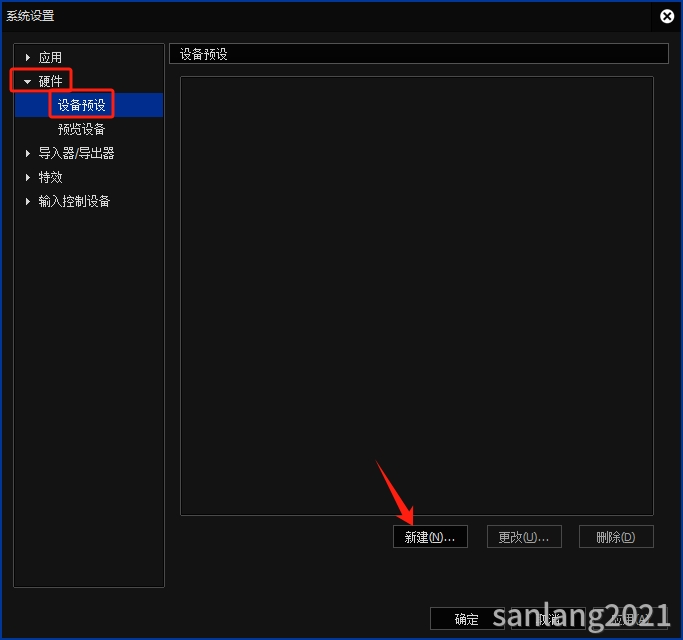
步骤二,在打开的“系统设置”对话框中单击“硬件”里的“设备预设”,然后单击下方的“新建”按钮,如下图所示;
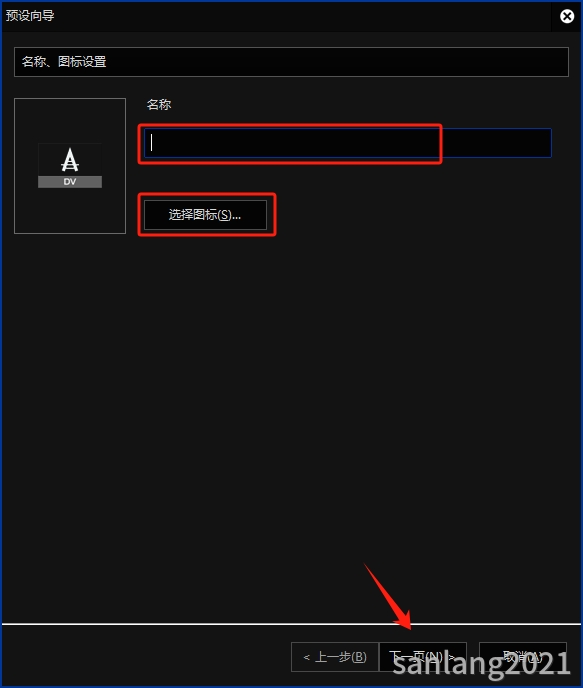
步骤三,在弹出的“预设向导”中输入预设名称及选择图标,然后单击“下一页”按钮,如下图所示;
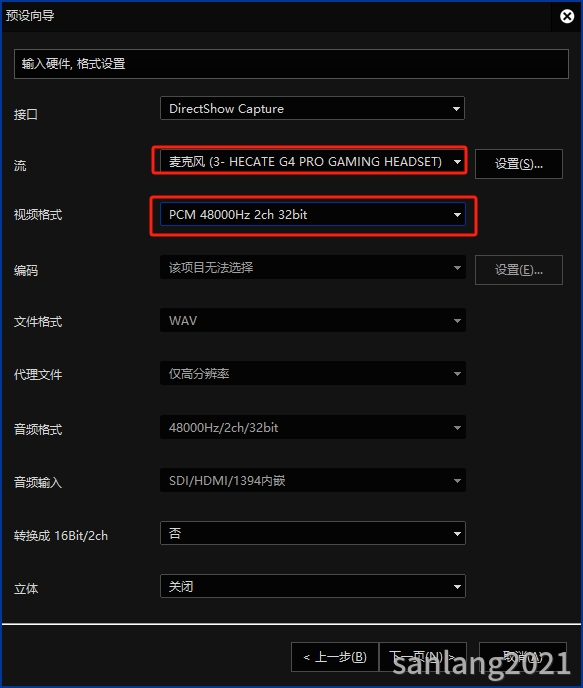
步骤四,在“流”的下拉菜单中选择你的麦克风,“视频格式”中选择采样率,其它可以不用选择,接着点“下一页”,如下图所示;
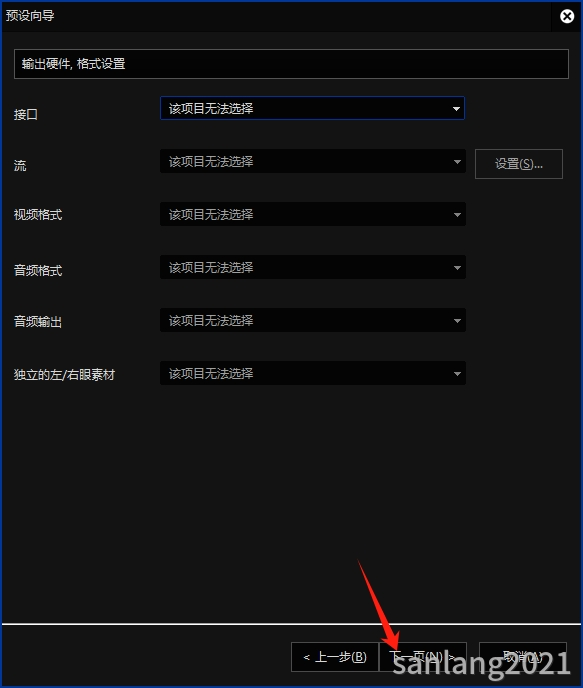
步骤五,直接点“下一页”,如下图所示;
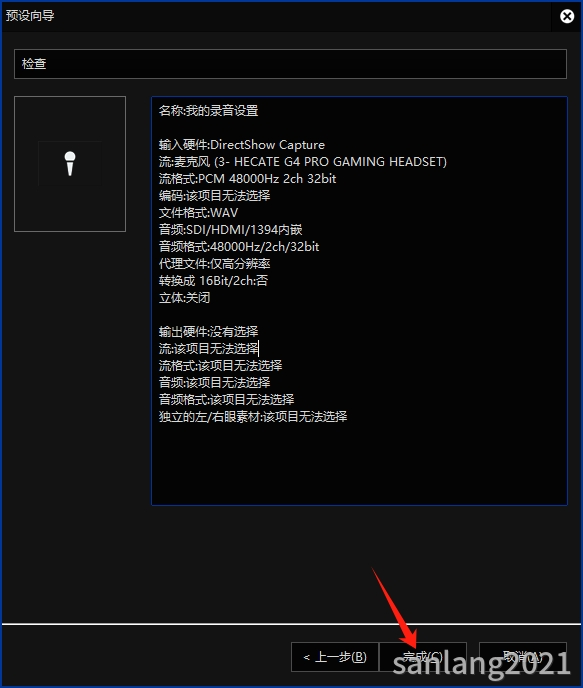
步骤六,接着点“完成”,如下图所示;
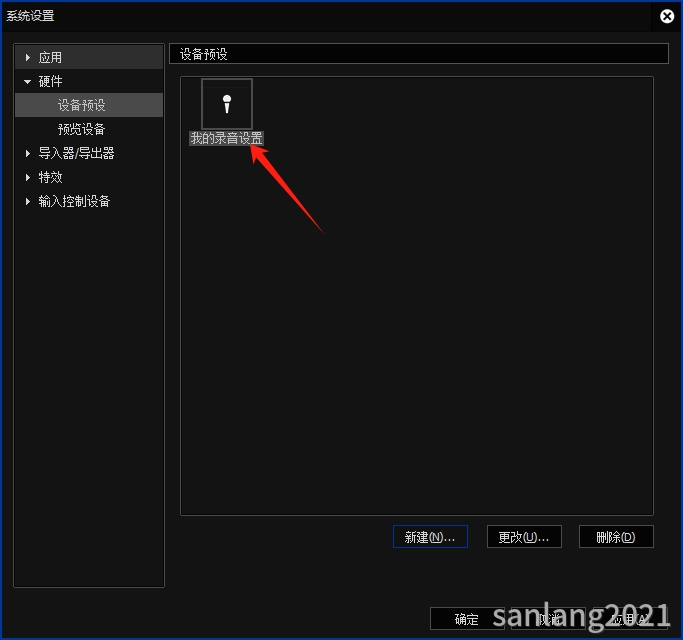
之后显示添加的设备预设,接着单击“应用”,然后单击“确定”,如下图所示;
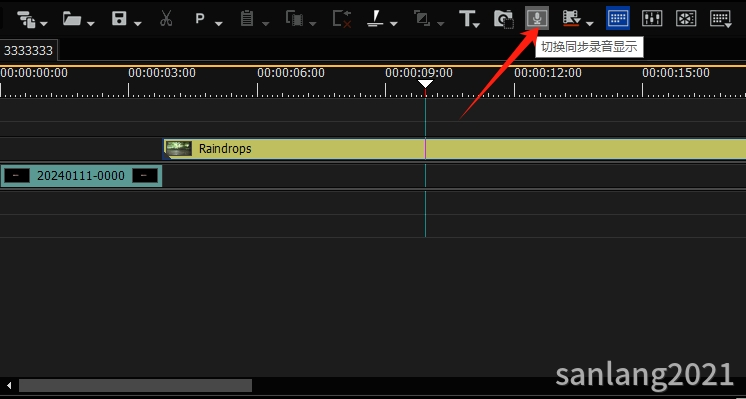
步骤七,事前设置已经做好,接下来点常用工具栏中的“切换同步录音显示”按钮,如下图所示;
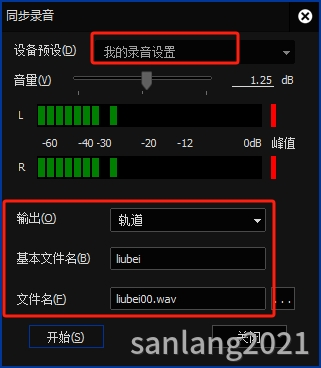
步骤八,选择“设备预设”,调整录音音量大小,可以设置输出的录音文件是放在素材库还是直接添加到时间线轨道上,还可以指定录音的文件名及录音文件保存的位置等,如图所示。
步骤九,单击“开始”进行录制,录制完成之后单击“结束”,停止录音,如下图所示;
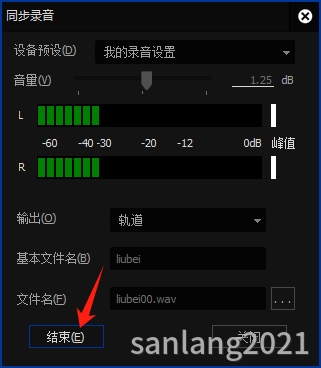
步骤十,对轨道中的录音音频进行剪辑!
是不是很简单!
思考题,能不能不做事前的设置呢?小伙伴们可以测试一下,欢迎一起探讨交流学习!
以上就是三郎老师给大家分享的“edius使用麦克风录音”相关知识,希望对你学习edius有所帮助!
操作edius遇到问题,欢迎咨询我,我的微信:sanlang2021;老师的一句话可能解决你几小时解决不了的问题!
或付费29元进老师的指导群,实时获得老师在线咨询指导!
老师还录制了一套edius视频教程,三郎出品,必属精品!

三郎老师还录制了即梦、可灵、剪映、Premiere、camtasia、会声会影、傻丫头字幕精灵、Audition等视频教程,提供音视频一体化解决方法!
如果我的文章对您有帮助,请分享给更多有需要的小伙伴!
同时欢迎打赏,为知识付费!
码字不易,且看且珍惜,谢谢!
 关注微信公众号