作者:三郎老师
大家好,我是三郎老师,持续分享和更新即梦Ai相关的知识!
在之前的一篇文章中给大家介绍了使用即梦Ai消除笔功能擦除从我们自己电脑中上传图片中不需要的元素,本篇文章给大家介绍使用消除笔功能擦除即梦生成的图片中不需要的元素!
操作方法非常非常简单,步骤如下;
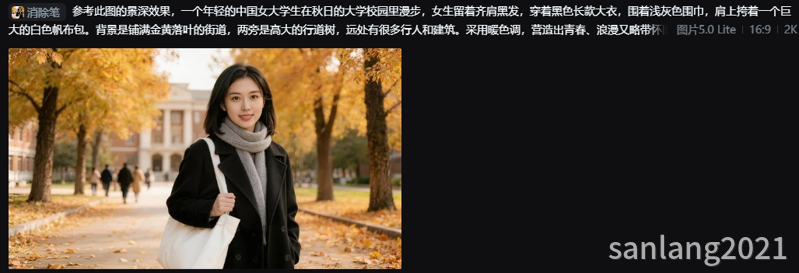
步骤一,首先把即梦生成的这张图片变超清或智能超清,如下图所示;

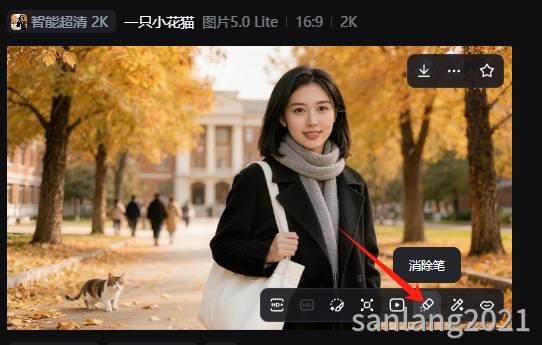
步骤二,把鼠标移动到变高清的图片上,然后单击右下角的“消除笔”,如下图所示;
步骤三,使用“画笔”在需要擦除的区域涂抹,如果要消除的内容比较小,可以先放大画面,然后再使用画笔涂抹,如下图所示;
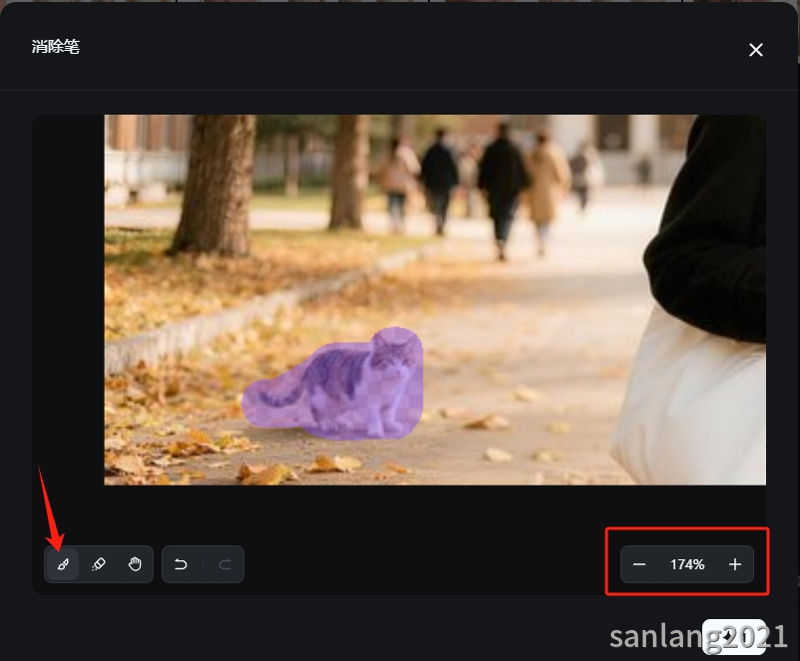
如果一不小心涂抹区域太大,可以切换到“橡皮擦”工具消除就可以了!
步骤四,点“积分”,稍等片刻之后就可以看到效果了,如下图所示;
效果非常非常完美!
此种方法用的不多,为什么呢?
主要原因是涂抹的工具就只有一个“画笔”!
我们在换其它的操作!
步骤一仍然和之前是一样的;
步骤二,鼠标左键单击变高清的图片,就可以大图预览,在大图的右侧有“去画布编辑”“消除笔”以及“图片编辑器”,如下图所示;
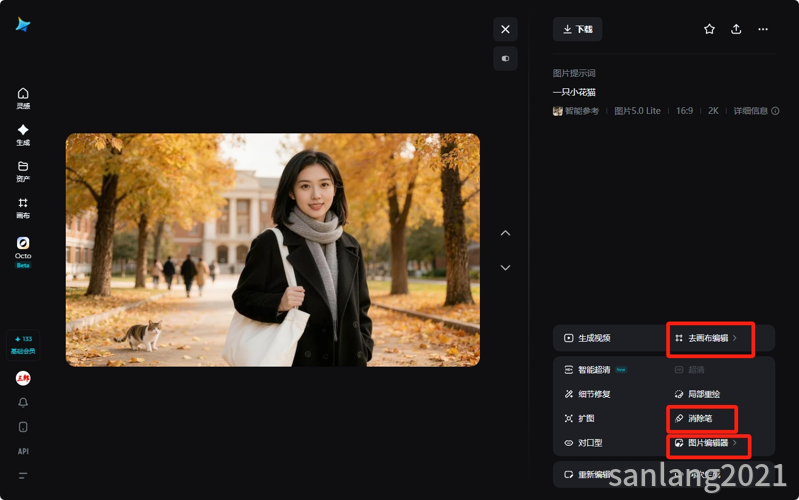
步骤三,使用相应功能!
消除笔:单击这个,和之前步骤三中的界面是一模一样的!
去画布编辑:涂抹选择的工具有3个!
单击“去画布编辑”之后,就会单独打开一个画布的页面,接着鼠标单击这个图片,然后单击3个点,把隐藏的功能显示出来,接着单击“消除笔”,如下图所示;
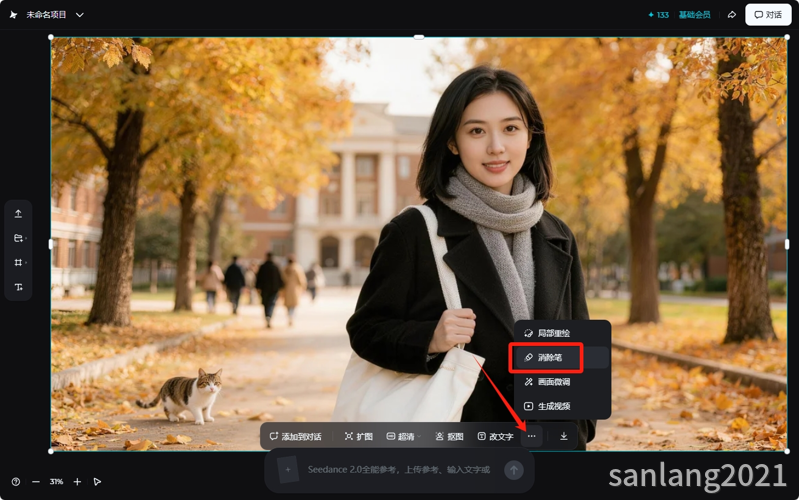
接着可以使用画笔、框选或者快速选择工具把想要消除的元素选择出来,如下图所示;
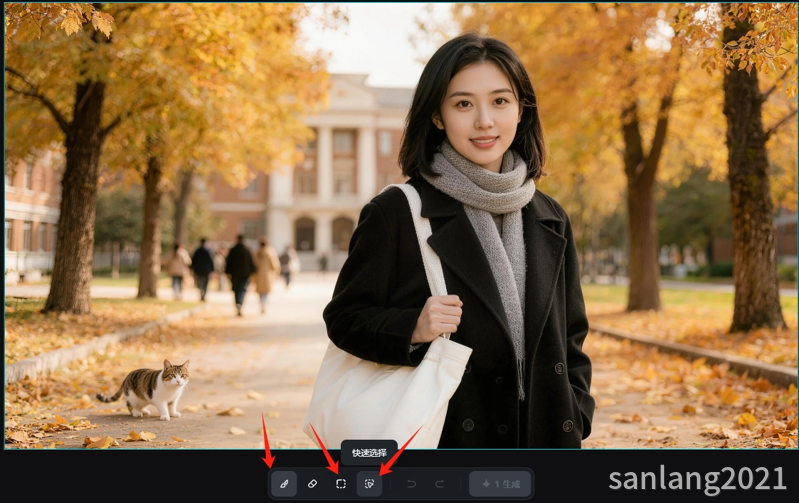
图片编辑器:涂抹选择的工具有2个!
单击“图片编辑器”之后,就会单独单开一个图片编辑器的页面,接着鼠标单击这个图片,然后单击3“消除笔”,如下图所示;
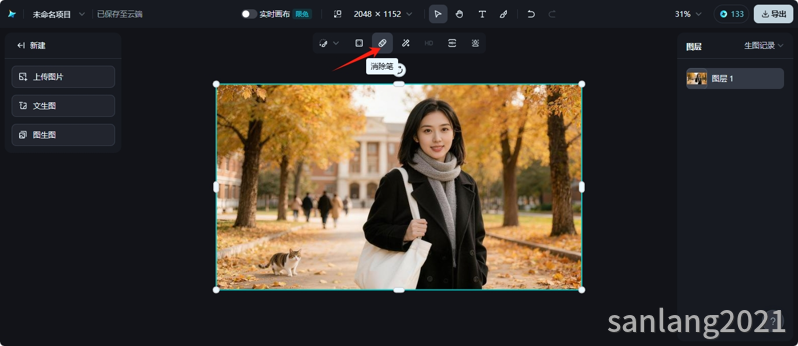
接着可以使用画笔、快速选择工具把想要消除的元素选择出来,如下图所示;
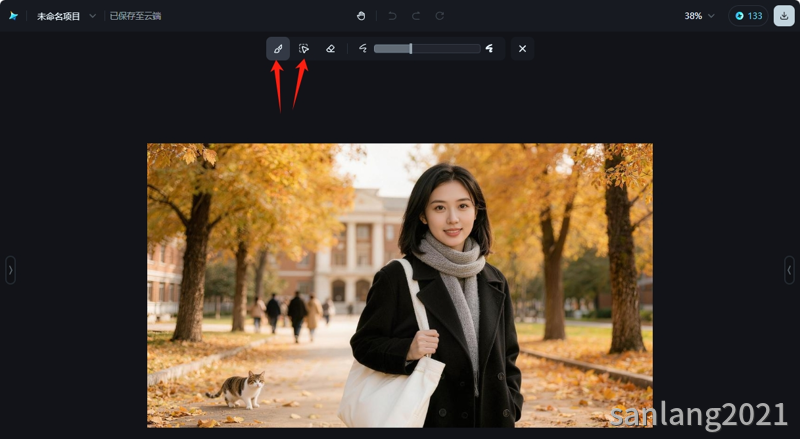
步骤四,涂抹完成之后,点“积分”,稍等片刻之后就可以看到效果了!
以上就是三郎老师给大家分享“即梦消除笔功能消除画面中不需要的元素”相关知识,希望对你学习即梦有所帮助!
操作即梦遇到问题,欢迎咨询我,我的微信:sanlang2021;老师的一句话可能解决你几小时解决不了的问题!
或付费29元进老师的指导群,实时获得老师在线咨询指导!
三郎老师录制了一套电脑即梦视频教程,三郎出品,必属精品;

老师也录制了一套手机即梦视频教程

推荐阅读:即梦消除笔功能擦除画面中不要的多余内容
三郎老师还录制了剪映、premiere、camtasia、audition、Edius、傻丫头字幕精灵、会声会影等视频教程,提供音视频一体化解决方法!
如果我的文章对您有帮助,请分享给更多有需要的小伙伴!
同时欢迎打赏,为知识付费!
码字不易,且看且珍惜,谢谢!
 关注微信公众号