作者:三郎老师
在audition中有“电平”这个功能,很多小伙伴不知道电平到底有什么用,其实每一个使用AU的人都必须要掌握这个功能!
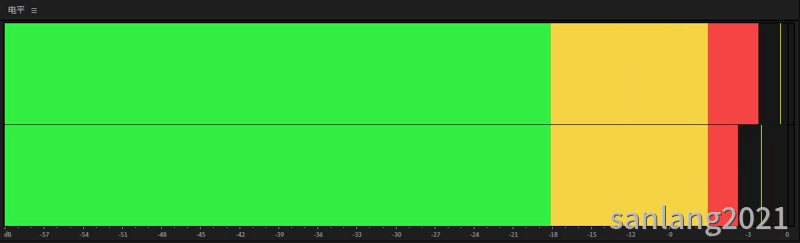
电平的功能就是一个提示的作用,通过波形的颜色来判断声音的大小,也就是从视觉上判断声音的大小!
当波形的颜色是绿色时,表示声音大小是合适的;
当波形的颜色是黄色时,表示声音是偏大的,建议降低声音;
当波形的颜色是红色时,表示声音太大,当用户打开时可能是一个惊吓,因为声音太大,比较刺耳,强烈建议降低声音;
下面给大家介绍电平的显示与关闭;
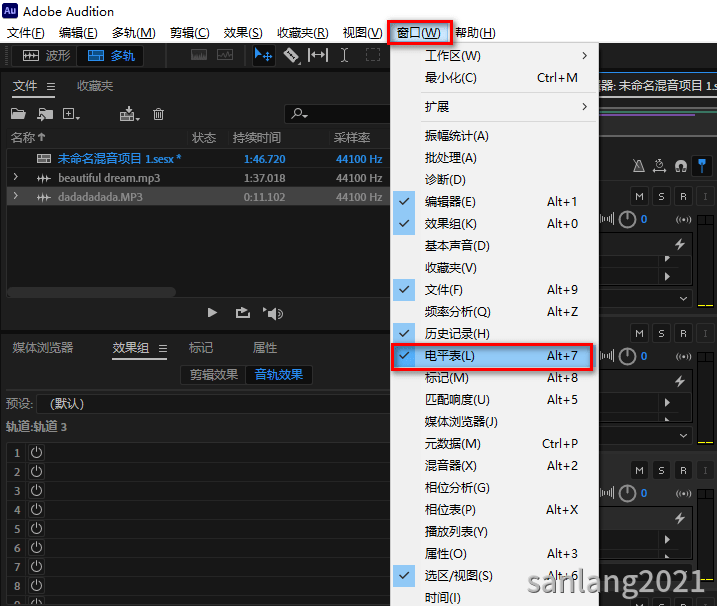
单击菜单栏中的“窗口”,然后单击“电平表”,或者按快捷键Alt+7,就可以把电平表显示出来,如下图所示!
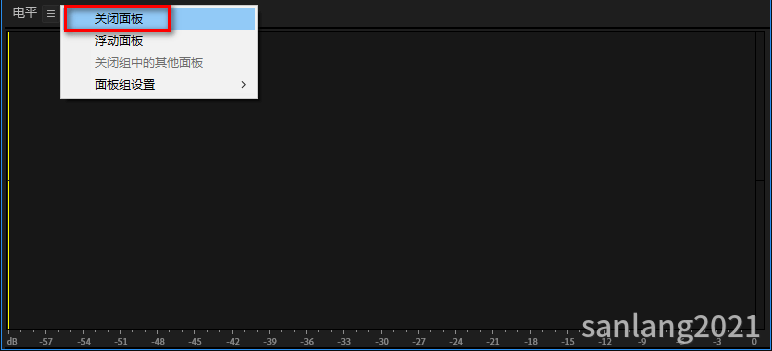
点击“电平”两字后面的三条杠,在子菜单中单击“关闭面板”,或者再次按Alt+7就可以关闭电平表!
在电平表中鼠标右击,会有相应子菜单,如下图所示;
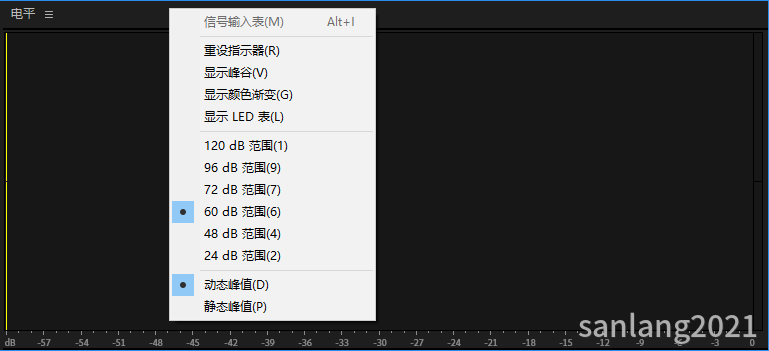
信号输入表
在波形编辑器中,显示默认硬件输入的电平。要快速启用或禁用此选项,请双击电平表。
范围选项
分别有120dB范围(1)、96dB范围(9)、72dB范围(7)、60dB范围(6)、48dB范围(4)、24dB范围(2),单击相应的范围就可以更改显示的分贝范围。
显示峰谷
在低振幅点显示峰谷指示器。
提示:如果峰谷指示器接近峰值指示器,则说明动态范围(最安静和最大声的声音之间的差值)低。如果两个指示器分开得很远,说明动态范围高。
显示颜色渐变
电平表从绿色逐渐过渡到黄色,再到红色。如果取消选择此选项,在 -18 dBFS 时颜色将突变到黄色,在 -6 dBFS 时突变到红色。
显示LED表
为每个完整的分贝级别显示单独的色条。
动态或静态峰值
更改峰值指示器的模式。动态峰值在1.5秒之后将黄色峰值电平指示器重置为新的峰值电平,让您很容易地看到最近的峰值振幅。随着音频变得安静,峰值指示器将减弱。
静态峰值保持峰值指示器,让您确定自监控、回放或录制开始以来信号的最大振幅。但是,您可以通过单击剪切指示器来手动重置峰值指示器。
提示:要在录制音频前了解音频有多大声音,请选择“静态峰值”。然后监控输入电平;峰值指示器将显示最大声部分的电平。
以上就是三郎老师给大家介绍的“audition电平功能有什么用?”相关知识,希望对你学习AU有所帮助!
操作Au中遇到问题,欢迎咨询我,我是三郎,微信号/抖音号:sanlang2021,加我送音频素材!
三郎老师录制了一套精品课程,三郎出品,必属精品;

码字不易,且看且珍惜,欢迎扫描文章下方的二维码关注我,谢谢!
欢迎您向知识付费。
知识有价,时间无价!
 关注微信公众号