作者:三郎老师
audition是一款音频处理软件,当然也是可以录音的,既可以在波形模式下录音,也可以在多轨模式下录音,下面三郎老师给大家介绍录音的操作步骤!
一,波形编辑器模式下
步骤一,打开au;
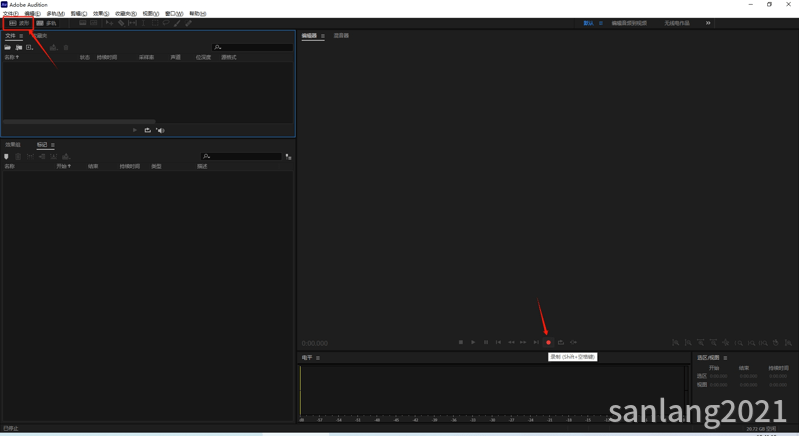
步骤二,在波形编辑器的模式下单击“录制”,或者按快捷键Shift+空格键,如下图所示;
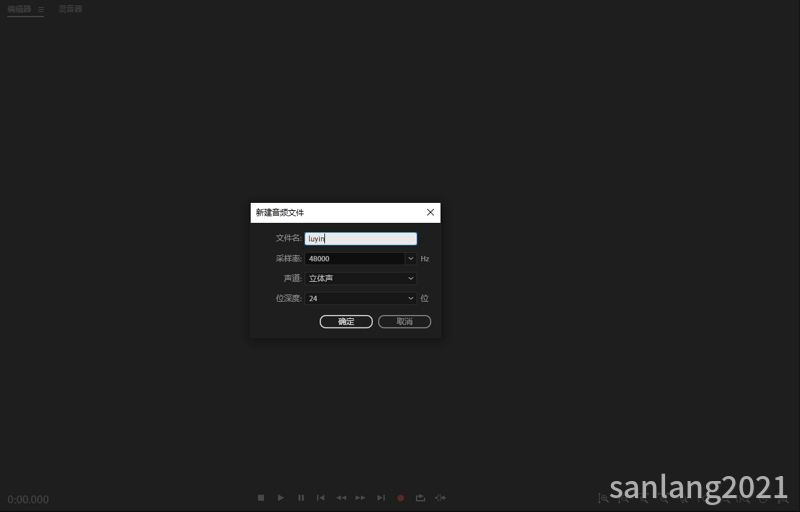
步骤三,设置录音的文件名、采样率、声道及位深度,如下图所示;设置完成之后单击“确定”!
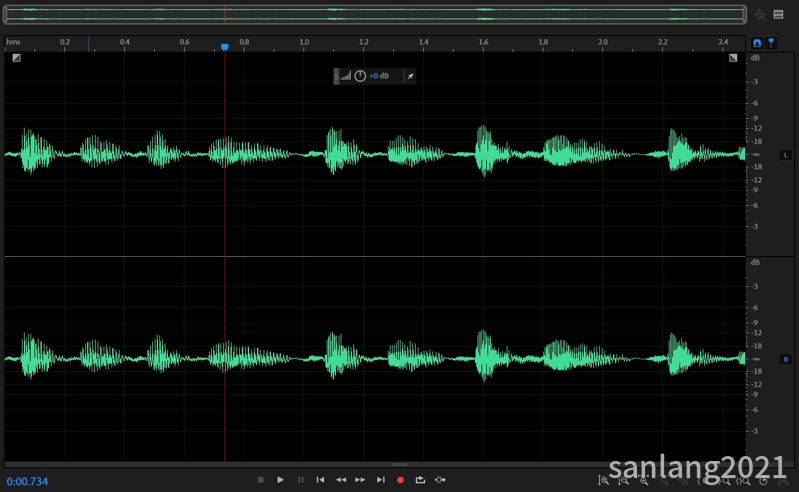
步骤四,开始录音;敲一下空格键就会停止录音,声音就会被录制到软件中,停止之后的效果如下图所示;
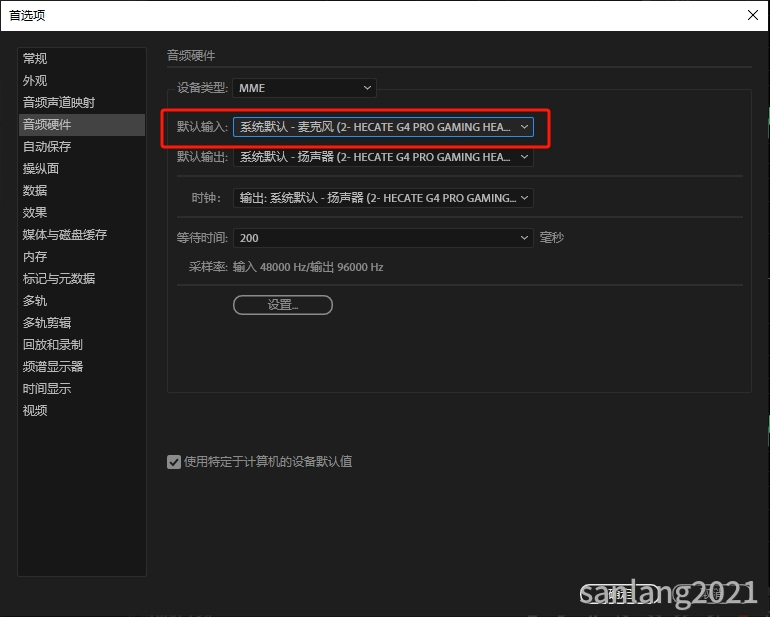
特别说明,录音一定要有录音设备,比如带录音功能的耳机、麦克风等;在“首选项”的“音频硬件”里的“默认输入”里一定要确认一下选择的是哪个录音设备!
二,多轨编辑器模式下
步骤一,打开AU;
步骤二,新建一个多轨会话;可以按键盘上的数字键0,也可以单击软件左上角的“多轨”,打开“新建多轨会话”对话框,如下图所示;
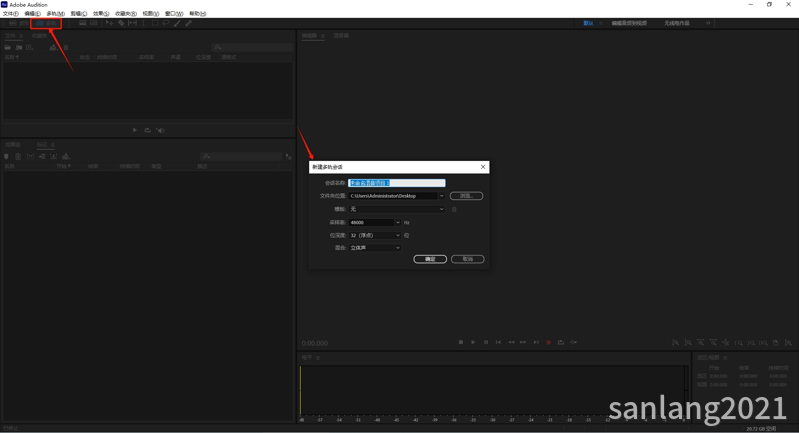
步骤三,设置会话名称、文件夹位置、采样率、位深度、以及混合,设置完成后单击“确定”按钮!
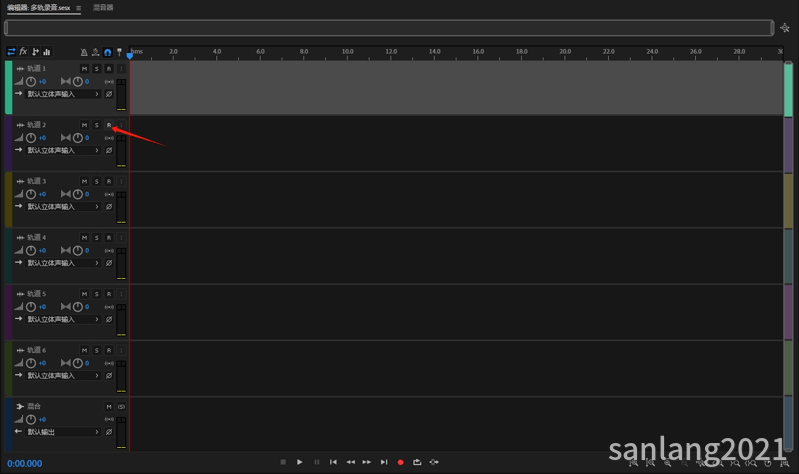
步骤四,新建多轨会话后,在多轨会话界面会有很多条音频轨道,除了“混合”轨道之外其它的任何一条轨道都可以录音,接着单击某一条轨道上的【R】图标,如下图所示;
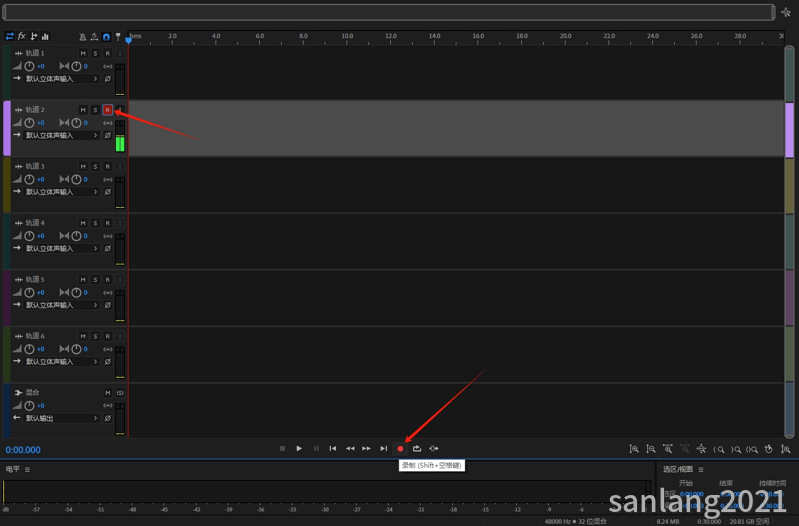
步骤五,单击“R”之后,该图标就会变成红色,然后单击下方的“录制”,或者使用快捷键Shift+空格键,如下图所示;
步骤六,开始录音,敲一下空格键就会停止录音,录制的声音就会添加到相应的轨道上!
步骤七,再次单击轨道前面的“R”,完成整个录音的操作流程!
以上就是三郎老师给大家介绍的audition在波形和多轨模式下录音的相关操作,希望对你学习这款软件有所帮助!
操作audition中遇到问题,欢迎咨询我,我是三郎,微信号/抖音号:sanlang2021,欢迎添加;或者付费9元进老师的指导群,可以实时的在线咨询指导!
三郎老师还录制了一套精品课程,三郎出品,必属精品!

码字不易,且看且珍惜,欢迎扫描文章下方的二维码关注我,谢谢!
欢迎您向知识付费。知识有价,时间无价!
 关注微信公众号